VSCode で見る
AIアシスタントがテストを作り、実行している間の様子を、VSCode 拡張で見ます(拡張はクイックスタートで入ります)。
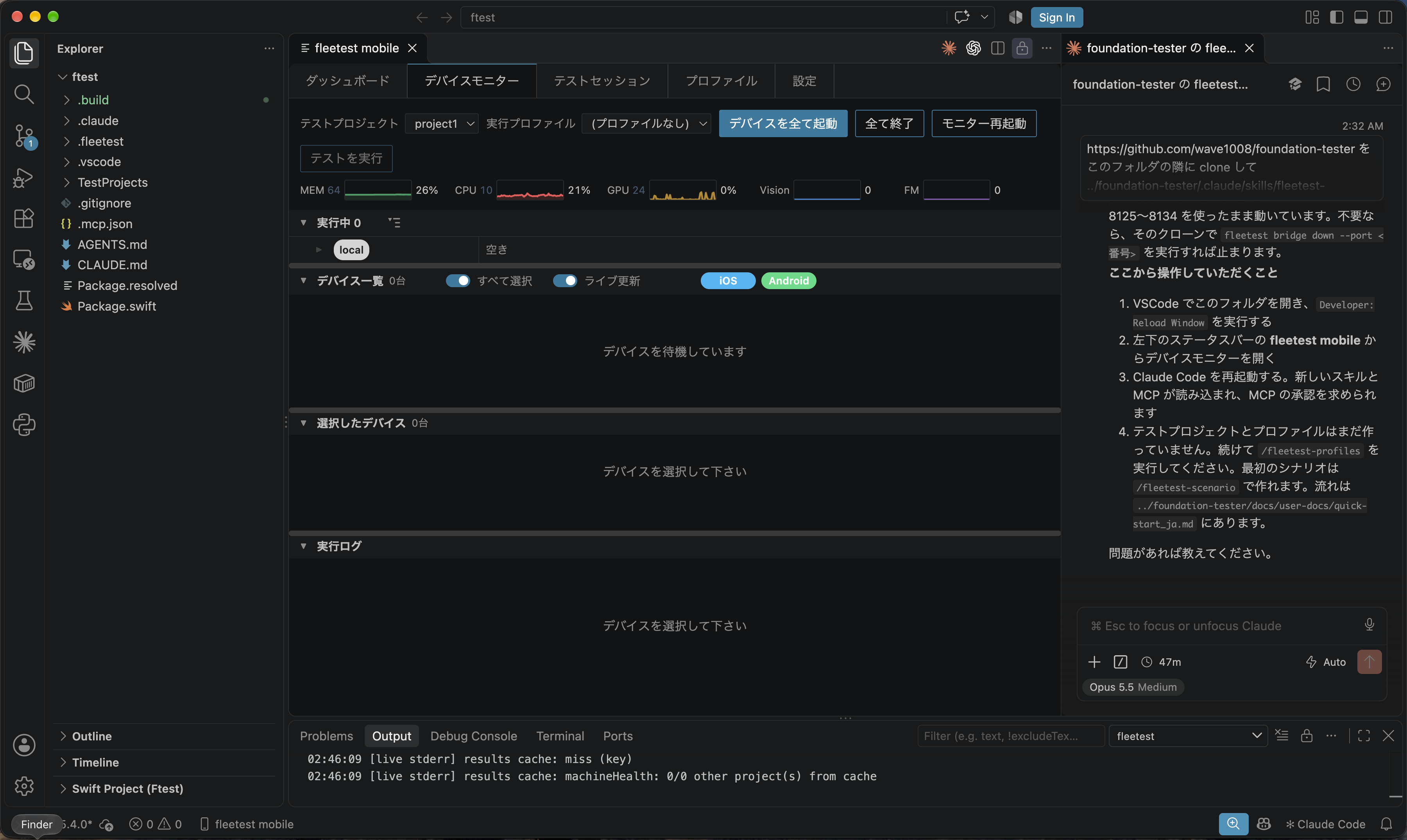
1. デバイスモニターを開く
VSCode の下部のステータスバーの fleetest をクリックします。
期待する結果:
- 上から ラインビュー(見出し「デバイス一覧」。デバイスのタイルの並び)・グリッドビュー(見出し「選択したデバイス」。選択したデバイスの拡大表示)・実行ログビュー(見出し「実行ログ」。選択したデバイスの実行ログ)の3ペイン。
2. タイルを選んで拡大表示と実行ログを見る
ラインビューのタイルをクリックしてデバイスを選びます。AIアシスタントに次の指示を出している間に試すと分かりやすくなります。
AIへの指示文
project1 で、カートに追加するテストを iOS の実行プロファイル ios-run で実行して。
期待する結果:
- 選んだデバイスの画面がグリッドビューに出ます。
- 選んだデバイスの実行ログが実行ログビューに出ます。
- 何も選んでいないと、グリッドビュー・実行ログビューの両方に「デバイスを選択して下さい」と出ます。
3. 自分の手で触る(ライブ操作)
ラインビューでデバイスを1台だけ選ぶと、グリッドビューの拡大表示の右隣に操作のボタンが出ます。デバイスの画面をマウスで操作します(クリックでタップ・ドラッグでスワイプ・Command(⌘)+クリックでダブルタップ・Option(⌥)+ドラッグで指の軌跡どおりになぞる)。
期待する結果:
- クリックした位置がデバイスでタップされます。
- 画面が更新されます。
- 要素一覧と操作記録が拡大表示の右に出ます。
4. Test Explorer から実行する
VSCode の Test Explorer を開き、fleetest: 実行プロファイルを選択 で使う実行プロファイルを選んでから、テストを選んで「実行」または「実行 (dry-run)」を押します。
実行プロファイルが1つしか無いときは、選ばなくても自動で選ばれます。
期待する結果:
- 成否がその場で出ます。
- 失敗したテストからレポートを開けます。
5. 録画を見る
「テストセッション」タブを開きます(デバイスモニターを表示したまま実行が終わると、自動で切り替わります)。
期待する結果:
- シナリオごとの動画と手順。
- 結果の Excel 書き出しもできます。
AIへの指示文
project1 の iOS の実行で、失敗したシナリオの録画だけ残すようにして。
期待する結果:
- 実行プロファイル ios-run の「OKになったテストの録画は保存しない」にチェックが入ります(「プロファイル」タブで確認します。設定のキーは
recordFailuresOnly)。
6. 結果ダッシュボードを見る
モニターの「ダッシュボード」タブを開きます。
期待する結果:
- 実行の履歴。
- 新たに落ちたテスト。
- 回復したテスト。
- 成功率。
Mac が重いとき
たくさんのデバイスを並列に動かして重いときは、デバイスモニターの「ライブ更新」を OFF にします(画面の配信が止まり、状態の表示は続きます)。
もっと詳しく:
次へ: テスト対象アプリを用意する