フリートの考え方
fleetest では、テストを実行するデバイス(仮想デバイス、実機)の集まりをフリートと呼びます。ローカルおよびリモートの Mac の デバイスを追加することで、フリートを増強することができます。
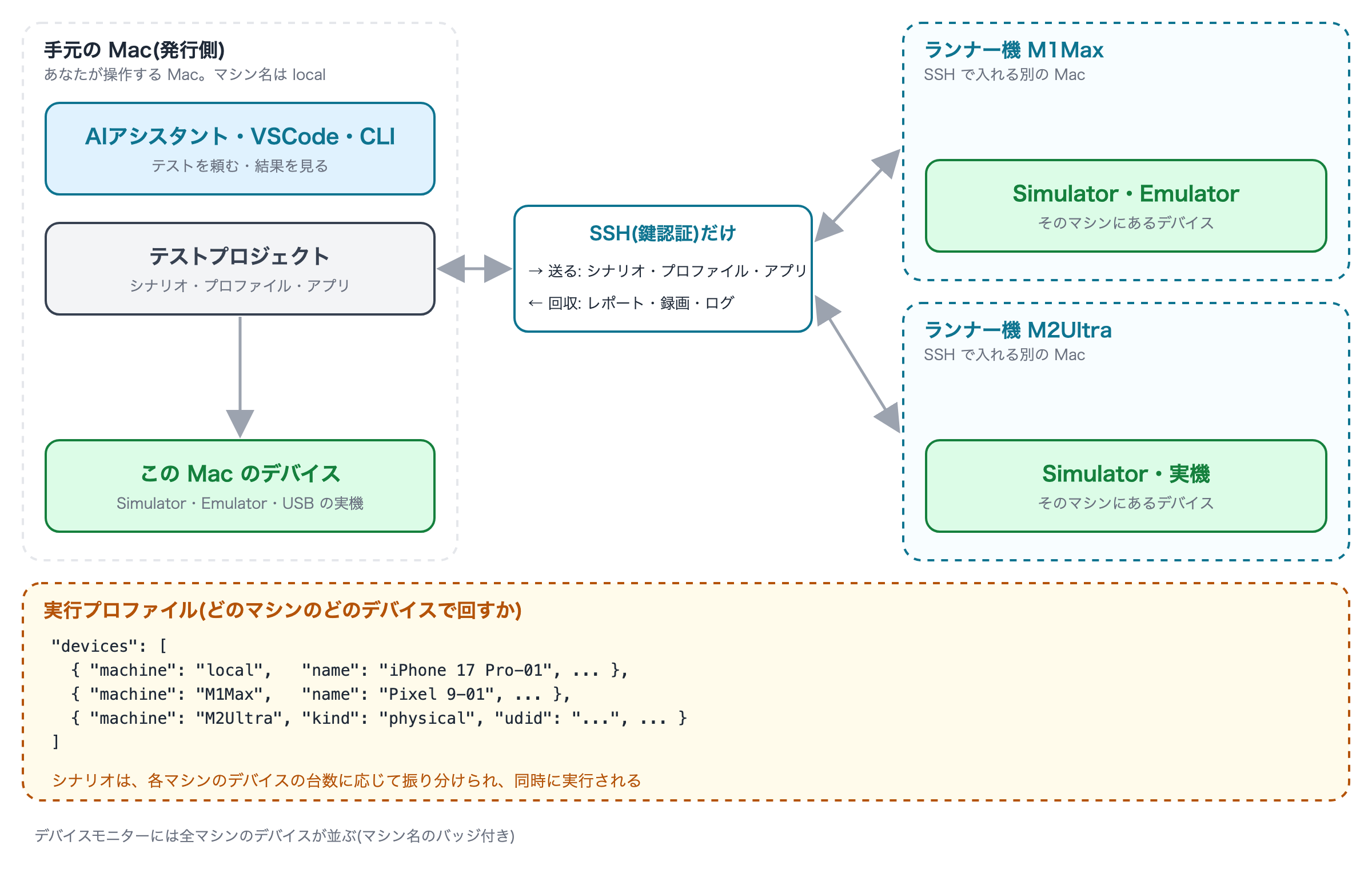
登場するもの
| 名前 | 説明 |
|---|---|
| 手元の Mac | あなたが操作する Mac です。AIアシスタント・VSCode・CLI からテストの実行を指示し、結果もここで見ます。マシン名は local です |
| ランナー機 | テストを実行させる別の Mac です。手元の Mac から SSH でログインできれば、同じ LAN になくても構いません |
| マシン名 | ランナー機に手元で付ける名前(例: M1Max)です。プロファイルにはホスト名や IP アドレスではなく、この名前を書きます |
| デバイス | テストを動かす端末です。Simulator・Emulator(仮想デバイス)と、実機(本物の iPhone / Android)があります。どれも、どれかのマシンに属します |
| 実行プロファイル | どのマシンのどのデバイスでテストを回すかを決める設定です。デバイスごとに machine にマシン名を書きます |
マシン名
ランナー機を指すときは、ホスト名や IP アドレスではなく、手元で付けた名前を使います。この名前をマシン名と呼びます。
- ホスト(host): ネットワーク上の実際の宛先です。例:
user@192.168.xxx.xxx - マシン(machine): そのホストに付ける、この Mac の中だけで通じる名前です。例:
M1Max。 プロファイルに書くのはこちらです。
マシン名は fleetest remote machines add か、デバイスモニターの「設定」タブで登録します
(手順はMac を追加するのステップ2)。
マシン名を変えるときは、登録簿で remove → add し、その名前を書いた実行プロファイルの devices[].machine とフリート定義の
host も書き換えます。過去の結果 JSON はホスト名で残るので影響しません。
どこで実行されるかは実行プロファイルで決まる
実行プロファイルの devices に並んだデバイスが、そのまま実行先になります。デバイスごとに machine にマシン名を
直接書くので、実行プロファイルを選べば、どの Mac で実行するかも決まります。
// profiles/runs/ios-m1max.json
{ "app": "myapp",
  "devices": [
    { "platform": "ios", "machine": "M1Max", "name": "iPhone 17 Pro", "osVersion": "iOS 27.0", "model": "iPhone 17 Pro" }
  ] }
- デバイスが全部1台のランナー機に載っていれば、run はそのランナー機へ送られます。ふだんは
--runnerを付ける必要は ありません。 - 手元とランナー機(あるいは複数のランナー機)に分かれていれば、全マシンで同時に実行されます。シナリオは空いたデバイスが 1本ずつ受け取ります。速いマシンが少し待てば先に終わる見込みのシナリオは、遅いマシンに渡さずに待ちます(過去の実行の所要から見積もります)。
- 実機も同じです。
"kind": "physical"と端末の識別子を書いたデバイスを、つないだ Mac のmachineで並べます。 - 手元の Mac のデバイスには
"machine": "local"と書きます。省略すると手元として扱われますが、拡張が書く形に合わせて"machine": "local"と明示することを勧めます。 - コマンドラインで
--runner <名前>を付けると、プロファイルの指定より優先されます (--runner localを付ければ手元だけで実行させられます)。--runnerにはマシン名のほか、 ホスト名や IP アドレスを直接書くこともできます。 --device <名前>で実行するデバイスを絞るとき、その名前のデバイスが複数のマシンにある (手元とリモートで同じ名前を使っている)と、どのマシンで回すかを決められないので、実行は断られます。 手元だけなら--runner local、特定のマシンだけなら--runner <マシン名>、その名前のデバイスがある 全部のマシンで回すなら--all-machinesを付けてください。名前が1台のマシンにしか無ければ、そのまま回ります。
全マシンで同じシナリオを流したいときは、フリートのうち「どのマシンでどの実行プロファイルを回すか」を並べたフリート定義
(TestProjects/<プロジェクト>/profiles/fleets/<名前>.json)を作り、fleetest run --fleet <名前> で実行します
(--split を付けると、同じシナリオを全マシンで回す代わりに振り分けます。リモート実行の「回す」)。
フリート定義での実行は CLI だけ(拡張・MCP からは実行できません)で、試験的な機能です。複数のプロジェクト・プロファイルを1回の run で回したいときは、シナリオの実行の --target と --profile の繰り返しを参照してください。
自動で行われること
- 送る: シナリオ・プロファイル・アプリは、実行のたびに手元からランナー機へ送られます。編集は手元だけで行い、 ランナー機のファイルを直接触ることはありません。
- 回収する: レポート・JUnit・録画・ログは手元へ回収され、
fleetest resultsの集計(flaky の検出など)にも入ります。 - 見る: VSCode 拡張のデバイスモニターには、全マシンのデバイスが手元のものと同じように並びます(マシン名のバッジ付き)。
- 版を揃える: 実行の前に、ランナー機の fleetest が手元と同じ版かを確かめます。ずれていれば実行は始まりません。
ランナー機との通信は、手元からランナー機への SSH(鍵認証)だけです。手元の Mac が外から接続を受ける必要はありません。
全体像
手元の Mac                               ランナー機
fleetest run --runner M1Max …             ~/fleetest-runner/               ← 専用ベースディレクトリ
  ├ 版の確認(fleetest・Xcode)   ssh     ├── fleetest/          ← fleetest 本体のクローン(名前固定・共有)
  ├ 送信(シナリオ・設定) ──────────>  └── users/<issuerId>/work/      ← あなたの作業場所(利用者ごと)
  ├ 出力を受け取って表示                     ├── TestProjects/<プロジェクト>/
  └ 成果物を回収 <───────────────────      └── .build/
リモート実行で使うのは、ランナー機の ~/fleetest-runner/ の中だけです。
ランナー機に fleetest が別に入っていても、それには一切触りません。
できること
| できること | 対応 |
|---|---|
| 別の Mac へ run を送って実行する(CLI・VSCode 拡張のどちらからでも) | ✅ |
| 実行中の進み具合の表示・キャンセル・タイムアウト | ✅ |
| レポート・JUnit・録画・run ログを手元へ回収する | ✅ |
ランナー機の導入を手元から1コマンドで行う(remote setup)。撤去も1コマンド(remote teardown) |
✅ |
複数のランナー機をまとめて診断・掃除する(remote status / remote clean) |
✅ |
ランナー機で fleetest のコマンドを1つだけ実行する(remote exec) |
✅ |
複数のランナー機で同時に実行する(フリート。run --fleet) |
✅ |
1組のシナリオを複数のランナー機に振り分ける(run --fleet <名前> --split) |
✅ |
複数のプロジェクト・プロファイルを1回の run で回す(空いたマシンが次を受け取る。run --target <プロジェクト>:<プロファイル> か --profile の繰り返し。CLI だけ) |
✅ |
リモートで実行した結果も fleetest results の集計(flaky 検出など)に含める |
✅(既定で回収) |
| 拡張の「デバイスモニター」タブで、リモートのデバイスの状態と映像を見る | ✅ |
フリート(run --fleet)での実行は CLI だけ(拡張・MCP からは実行できません)で、試験的な機能です。
どう広げるか
| やりたいこと | 足すもの | 手順 |
|---|---|---|
| 同時に回す台数を増やして、テスト全体を速く終わらせたい | Mac | Mac を追加する |
| チームで1台の大きな Mac を共有したい | Mac | Mac を追加するで用意し、使い方はリモート実行の「1台のランナー機を複数人で使うとき」 |
| 本物の端末で確かめたい | 実機 | 実機を追加する |
| 実機を別の Mac につないで、そちらで回したい | Mac と実機 | Mac を追加してから、その Mac に実機をつなぐ |
同時に動かせる Simulator・Emulator の台数は、その Mac のメモリと CPU で決まります。1台の Mac で台数を増やして 遅くなってきたら、Mac を足す頃合いです。
知っておくこと
- 1台のランナー機で同時に動く run は1つだけです。誰かが使っている間は、空くまで待ちます (リモート実行の「1台のランナー機を複数人で使うとき」)。
- ランナー機にはログインしたままにしておきます。ログイン画面で止まっている Mac ではテストを動かせません。
- マシンを一時的に外せます。デバイスモニターの「設定」タブの「マシン」で「マシン有効」を外すと、そのマシンへは テストを振り分けません。
関連
- Mac を追加する —— ランナー機を用意して、フリートに入れる手順
- 実機を追加する —— 本物の iPhone / Android をフリートに入れる手順
- リモート実行 —— ランナー機で回す手順(
--runner・--fleet・VSCode 拡張・複数人での共有)と、ルーター越しの構成・保守・安全