テキストの可視性検証の判定
exist や textIs は、まずアクセシビリティツリーで要素を探します。ただ、ツリーに要素があっても、
画面では別の物に覆われていたり、スクロールの外に切れていたりすることがあります。
テキストの可視性検証は、ツリーで一致した要素について「その文字が画面に実際に描かれているか」を
スクリーンショットで確かめ、見えていなければ失敗にします。
- 対象のコマンド:
exist/waitForDisplay/select(見えていなければ空要素を返す)/ 肯定形のテキスト・値の検証(textIs/textContains/valueIsなど) - 設定: 実行プロファイルの
fmTextVisibilityCheck(既定true)とocrTextVisibilityCheck(既定true) (実行プロファイルの設定項目) - ステップごとに外すときは
requireVisible: false
確かめるのは「見えているか」だけです。値が期待どおりかはツリーの検証が保証するので、 ここでは値の違いを問いません。
判定の流れ
実行プロファイルの2つの設定(OCR を使う ocrTextVisibilityCheck と FM を使う fmTextVisibilityCheck)は独立していて、
どちらかが有効なら検証します。両方有効(既定)のときは次のとおりです。
- 端末の OCR が、期待のテキストを丸ごと読めれば、その場で緑にします(速い)。
- それ以外は FM(Foundation Models)も描かれている文字を書き起こし、OCR の読み(何も読めなければ領域のインク量)と それぞれ期待のテキストと照合します。どちらかが期待のテキストを読めれば緑、両方とも見えていないと判定したときだけ失敗です (読めたことは描かれている直接の証拠で、読めなかったことは読み違いでも起きるため)。
- FM が使えないとき(FM の不調・macOS 26)は、OCR の読みだけで同じ規則を当てます。オンデバイス OCR は macOS 27+ だけなので、macOS 26 では両段とも文字を読めません。その場合は幾何と領域が空白(インク無し)のときだけ失敗し、それ以外は文字が描かれていることを確かめずに通り、ステップに注記
visual-text-check-unsupportedが付きます。
FM を切った(fmTextVisibilityCheck: false)ときは OCR の読みだけで、OCR を切った(ocrTextVisibilityCheck: false)ときは
FM だけで判定します。
OCR を切ると検査が遅くなり、FM が使えないときの判定も無くなります(両方切ると可視性検証は走りません)。 OCR を切っていても、FM の書き起こしが期待と違う回(許容は 1 文字、または正規化後の期待文字列の長さ ÷ 5 文字まで。10 文字なら 2 文字)に限っては、字形の取り違え(「単」を「单」と読む等)で 誤って失敗にしないよう OCR で読み直します(その回だけ、OCR の初回の準備に最大 60 秒かかることがあります)。
画面の外(要素の中心が画面に無い)は、画像を見る前に失敗にします。
判定の例
画像は、判定の形を示すために iOS の日本語と同じフォント(ヒラギノ角ゴ・17pt)で描いた再現です。 「OCR の読み」と判定は、その画像を実際に判定に通した結果です。
見えている → 緑
| 画像 | 期待(ツリー) | OCR の読み | 説明 |
|---|---|---|---|
 |
アクセシビリティ |
アクセシビリティ |
丸ごと読めた |
 |
“カレンダー”の新機能 |
“カレンダー”の新機能 |
丸ごと読めた。読みが半角の "…" でも、全角の “…” と揃えてから照合する |
 |
在庫は残り5点です |
在庫は残り3点です |
期待に近い文字が描かれているので緑(値の正しさはツリーの検証が見る) |
 |
アクセシビリティ |
アクセシビリティ |
覆いが半透明で、下の文字が読める |
空白・大文字と小文字・全角と半角の違いは、揃えてから照合します。期待が5文字以上なら、
1文字程度の誤読(iCloud を ¡Cloud と読むなど)も許します。
先頭しか描かれていない → 緑 + 注記
| 画像 | 期待(ツリー) | OCR の読み | 判定 |
|---|---|---|---|
 |
ソフトウェアアップデート、デバイスの言語、…(長い説明文) |
ソフトウェアアップデート、デバイスの・・・ |
緑 + 注記 text-ellipsized(アプリの意図した省略) |
 |
通知を許可する |
通知を許可 |
緑 + 注記 text-partially-hidden(半分より多く見えている) |
- 末尾に省略記号(
…)が描かれていれば、読めた割合に関わらず緑です。日本語のフォントは…を 字の中央の高さの点で描くので、OCR は・・・や•••と読みます。点の並びも省略記号として扱います。 - 省略記号が無く、描かれているのが期待のテキストの半分より多いときは緑です。注記の文言は
part of the text is hidden(テキストの一部が隠れています)です。
見えていない → 失敗
| 画像 | 期待(ツリー) | OCR の読み | 失敗の理由 |
|---|---|---|---|
 |
アクセシビリティ |
アクセシ |
描かれているのが半分以下(most of the text is hidden) |
 |
アクセシビリティ |
ビリ |
末尾側だけが描かれている = 先頭が覆われている(covered) |
 |
アクセシビリティ |
(何も読めない) | 文字が描かれていない(notRendered) |
 |
アクセシビリティ |
(何も読めない) | 無地の覆いで全体が隠れている(notRendered) |
 |
アクセシビリティ |
スクリーンタイム |
期待と無関係な文字が描かれている(textMismatch) |
失敗の文言は text visibility check failed (on screen): present in the tree but not visually visible [<理由>] ... です。
FM を切っていて OCR の読みで失敗にしたときは judged by OCR、FM を使う設定なのに FM が使えず OCR だけで
判定したときは judged by OCR alone because FM gave no verdict と添えます。
どちらも、すぐには失敗にせず、待ち時間(waitSeconds)のあいだ撮り直して、見えるようになれば緑にします。
OCR では判定できない形 → FM が判定
| 画像 | 期待(ツリー) | OCR の読み | 判定 |
|---|---|---|---|
 |
アクセシビリティ |
(何も読めない) | 読める文字は無いが、ボタンやアイコンのような何かが描かれている。FM が書き起こし(何も無い)と照合して失敗にする |
OCR は、文字の上に別の絵が描かれた形や、文字の一部だけが残った形を判定できないことがあります。 この形は FM が判定します。FM が使えない環境では、確かめられずに緑のまま通ります。
失敗したときに確かめること
-
スクリーンショットが古くないか: ツリーは正しい画面なのに、スクリーンショットが前の画面のまま になっていることがあります。VSCode 拡張のデバイスモニターが Android Emulator の画面を配信している 間に、実際に起きています。レポートの失敗時のスクリーンショットが、別の画面になっていないかを 見てください。
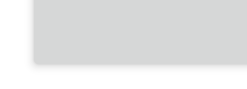
上の画像は実際の例で、期待
agree=falseの位置を切り出したものです。写っていたのは、 前のシナリオの地図画面の灰色の領域でした。 -
本当に隠れていないか: キーボード・シート・バナーなどが要素に重なっていないか。
制限
- 先頭の数文字しか見えない短い省略は、
…を点1つとしか読めず、省略記号と判定できないまま 失敗になることがあります。 - 半透明の覆いは、下の文字が読める限り「見えている」とみなします。
- 日本語の漢字を、FM が同じ字の簡体字(「単」を「单」など)と読むことがあります。OCR が丸ごと読めればそれで緑になりますが、薄い文字(入力欄の placeholder など)は OCR が読めず、描かれている文字が失敗になることがあります。失敗の文に
only CJK ideographs differと出たときは、期待値を変える前に失敗時のスクリーンショットで描かれている字を確かめてください。 - iOS では、リストの行(セル)に文字の子要素が無いと、行そのものの枠でラベルの文字を OCR だけで確かめます(FM は使いません)。読めた文字があるのに
期待する文字列が無い・先頭しか読めないときは失敗になり、結果 JSON に注記
row-label-not-readが残ります(行が見切れている・タブバーの下にある・横向きで一覧が潰れて描かれていない、など)。 OCR が取り違えやすい字形(oと0、l・i・|と1)の違いと、大文字・小文字の違いだけなら失敗にしません(描かれた「yo1」を「Y01」と読む、など)。 文字を一つも読めない行(画面に文字を描かないアイコン・画像・色の箱だけのセル)は失敗にしません。OCR の確認を切った構成(ocrTextVisibilityCheck: false)ではこの確かめ自体が走りません。 ボタンはこの確かめの対象外です(アイコンのボタンは画面に描かれない説明文をラベルに持つため)。 - iOS の既定の inapp-boost モードでは、ふだんはアプリ自身が描いた絵で確かめます(速いため)。この絵には
キーボードとシステムアラート(権限の要求など)が写らないので、次のときだけ画面全体の絵(XCUITest)で撮ります:
要素ツリーがキーボードを申告しているとき・そのフェーズ(
condition/action/expectation)で最初に確かめた 時点でシステムアラートが前面にあったとき(フェーズごとに1回確かめます)。そのため、キーボードでもアラートでもない覆い (通知のバナーなど)と、同じフェーズの途中で出たアラートは見逃します(次のフェーズからは写ります)。 - スクリーンショットが画面の下端(ホームインジケータ・ナビゲーションバー)以外すべて黒いときは、
絵が撮れていないか表示が固まっているので、判定せずに通します(結果 JSON の注記
blank-screenshot)。 - 文字が WebView の内側にあり、要素ツリーでは何にも覆われていないのに、その文字の領域がスクリーンショットでは
一色のときは、スクリーンショットが WebView の層を取り逃している(iOS で起きます)ので、判定せずに通します
(結果 JSON の注記
webview-capture-blank)。この場合、ツリーに要素を出さずにページの描画だけで隠した文字は 見逃します。 - FM が使えない環境では、OCR で判定できない形(上の「FM が判定」の形)を確かめられません。
FM が使えるかは
fleetest doctor --fm-onlyで確かめられます。 - OCR が働いているかは
fleetest doctorのOn-device OCRの行で確かめられます(既知の文字を描いた絵を読ませます)。 OCR が何も読めない状態では、OCR を使った判定はどれも当てになりません(この Mac を再起動すると戻ったことがあります)。
画面の描画の検査(iOS Simulator のみ)
iOS Simulator では、アプリの描画が壊れ、アプリを起動し直すまで戻らないことがあります。要素ツリーは正常に見えたままです。アプリの領域が一色になる、または図形は描かれるのに文字が一つも描かれない、という形になります。ツリーだけを読む検証は、そのような画面でも通ってしまいます。そこで、テキストの可視性検証がピクセルで文字の描画を確認しないまま検証が通ったときは、次の検査点(launchApp / restartApp / clearAppData / terminateApp の直前・afterEach の前・シナリオの末尾)でスクリーンショットを1枚撮って確かめます。1 秒あけて撮り直してもなお一色、またはツリーの文字要素のどれも描かれていない(3 個以上あるとき)場合は、screen rendering check (…) という名前のステップでシナリオが失敗します。メッセージには、見えたことと、画面を見ずに通った検証の名前が事実として並びます。
対処: シナリオをもう一度実行してください。続けて失敗するときは、アプリ(または Simulator)を起動し直して、アプリが正常に描画されるか確かめてください。この検査は実機と Android では動きません。また、描画が壊れた原因はツールには言えません。