結果を読み、失敗を調べる
テストを実行するたびに、成否を問わず結果が残ります。読むのも AIアシスタントに任せられます。 fleetest が記録するのは、どの段階で・どの操作が・どう失敗したかという事実だけで、原因は決めつけません。
1. わざと失敗させてみる
調べる練習のために、カートに追加するテストの期待値を一時的に変えて落とします。
AIへの指示文
project1 の カートに追加する.swift の1本目で、カートに入った商品名を確かめている期待値を1か所だけ、
実在しない商品名「幻の商品A」に一時的に書き換えて。そのあと project1 の全部のシナリオを iOS(ios-run)で実行して、成否だけ報告して。直さないで。
期待する結果:
- カートに追加するテストの1本目が失敗します。
- 他のテストは通ります。
2. 結果を要約してもらう
AIへの指示文
project1 の直近の実行結果を要約し、失敗があれば、失敗したシナリオと落ちた手順を一覧にして。
手動で実行する場合(クリックで詳細表示)
TestProjects/project1/reports/にシナリオごとの Markdown レポートがあります。- VSCode では Test Explorer が成否を直接表示し、そこからレポートを開けます。 VSCode の下部のステータスバーの fleetest から開くモニターの「ダッシュボード」タブで、実行の履歴と成功率も見られます。
期待する結果:
- カートに追加するテストの1本目が挙がります。
- 期待値を変えた手順が挙がります。
3. 原因を調べてもらう
AIへの指示文
project1 の直近の実行で落ちたシナリオについて、レポートから原因を調べて。
アプリの不具合なのか、テストの書き方の問題なのかも切り分けて報告して。
シナリオはまだ直さないで。
- 「直さないで」を必ず添えます。調査と修正を同時に頼むと、アプリの不具合で落ちたテストが、期待値をアプリに合わせる形で通されてしまうことがあります。
- 報告を読んでから、直すかどうかをあなたが決めます。
期待する結果:
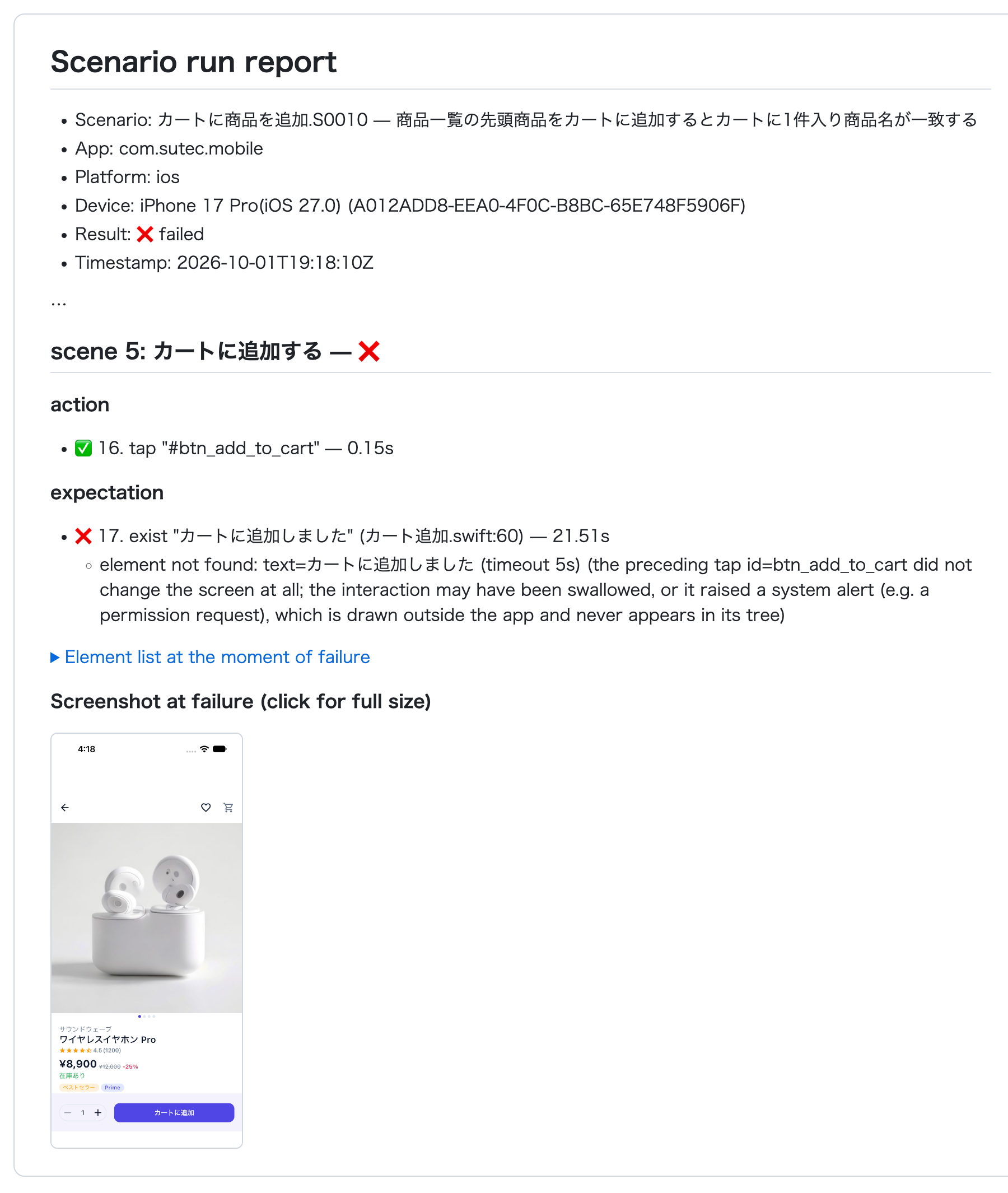
- レポートには失敗した手順・失敗メッセージ・失敗した瞬間の要素一覧とスクリーンショットが載ります(下はサンプルアプリの例)。
- 今回は、期待した商品名がカートに無かったと報告されます。
(下の図は別のシナリオで撮った例です。レポートの項目の並びを見てください)
4. 元に戻して、落ちたものだけ実行し直す
AIへの指示文
project1 の カートに追加する.swift の期待値を元の商品名に戻して、前回 iOS で落ちたシナリオだけを実行し直して。
手動で実行する場合(クリックで詳細表示)
../fleetest/.build/debug/fleetest run --project project1 --profile ios-run --failed
結果はプロファイルごとに記録されるので、前回と同じプロファイルで回します。
期待する結果:
- 落ちていた1本だけが実行され、通ります。
次へ: スモークと回帰を分けて回す