レスポンス計測
既存のシナリオを実機で回しながら、操作してからアプリが反応するまでと、次の操作ができるようになるまでの時間を、 ステップごとに測ります。測った値は結果に残り、同じマシン・同じ端末での前回の計測と比べられます。
Android か iOS の実機1台 で使えます(Simulator・Emulator は対象外)。
何を測るか
画面を動かす操作(tap・swipe・scroll など)のステップごとに、次の値を取ります。検証(exist など)や select のステップは測りません。
| 値 | 意味 |
|---|---|
最初のフレームまで(firstFrameMs) |
操作の入力を注入してから、アプリが最初のフレームを画面に出すまで |
操作可能まで(readyMs) |
操作の入力を注入してから、次に操作した要素が「見つかる・有効・他の要素に覆われていない・止まっている」状態になるまで |
時刻はすべて端末の時計で打つので、Mac と端末のあいだの通信の時間は入りません。
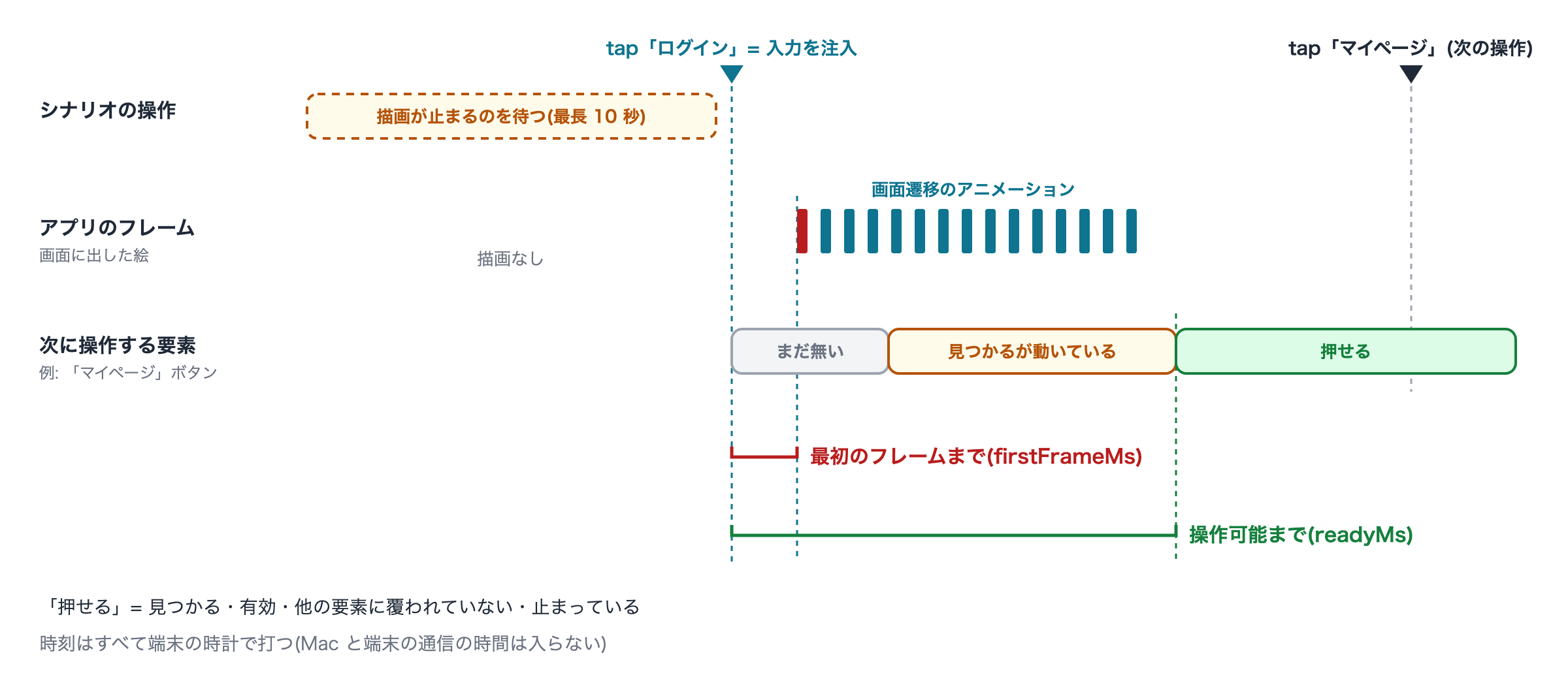
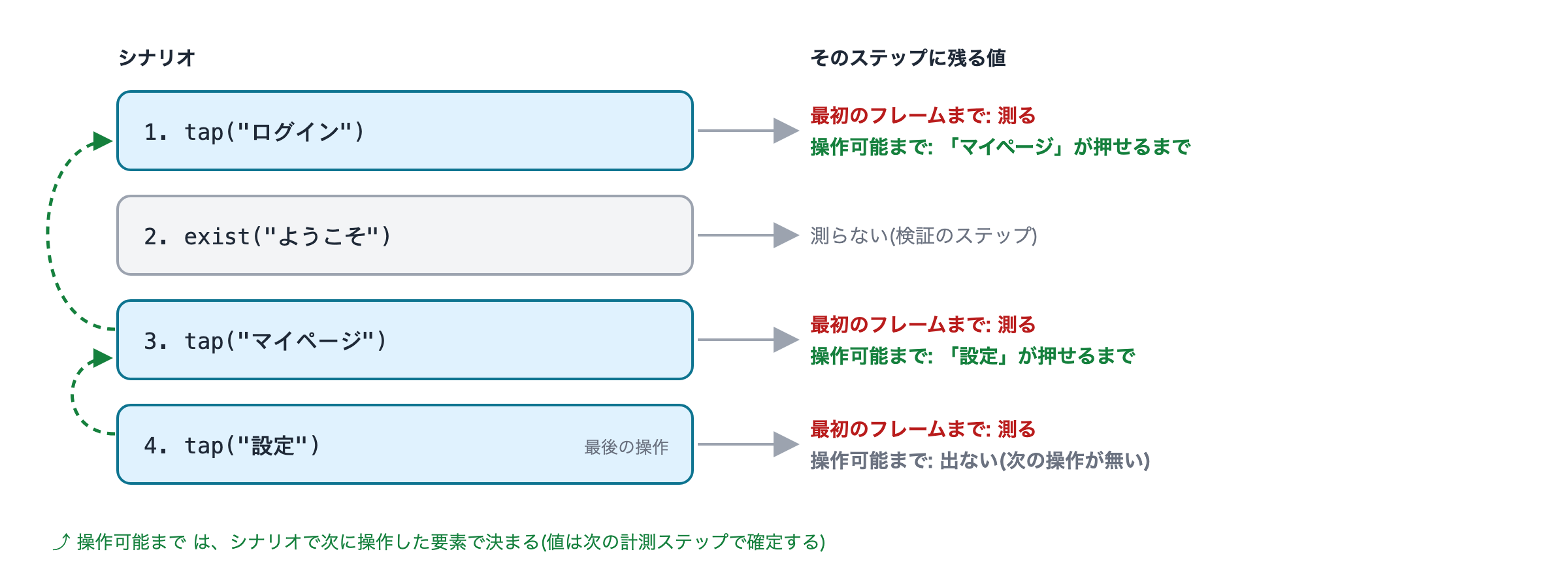
操作可能までは、シナリオで実際に次に操作した要素で決めます。たとえば「ログイン」をタップした次に「マイページ」をタップする シナリオなら、「ログイン」の値は「タップしてから、マイページのボタンが押せる状態になるまで」です。
有効にする
実行プロファイル(profiles/runs/<name>.json)に responseMeasurement: true を書きます。
{
  "app": "my_app",
  "devices": [
    { "platform": "android", "name": "Pixel 8", "kind": "physical", "serial": "XXXXXXXX" }
  ],
  "responseMeasurement": true,
  "responseRepeat": 5
}
プロファイルを書き換えずに1回だけ試すなら、--set で上書きできます。
fleetest run --profile <name> --set responseMeasurement=true --set responseRepeat=3 --scenario <シナリオID>
-
使うデバイスはちょうど1台で、Android か iOS の実機(
kind: physical) でなければなりません。条件を満たさないと実行を断ります。 デバイスが複数あるプロファイルでは、--device <名前>で1台に絞ります(この Mac につないだデバイスなら--runner localも付けます)。fleetest run --profile <名前> --runner local --device "Pixel 8" --set responseMeasurement=true --scenario <シナリオID> -
responseRepeat(既定5、1〜50)で、各シナリオを続けて何回回すかを決めます。回数が多いほど、中央値・p90 が安定します。 結果ファイルは<id>、<id>~2、<id>~3、… の名前で並びます。 -
計測の条件をそろえるため、計測モードでは次のように動きます。
- アプリのアニメーションを残します(
enableAnimationsを強制的に有効にします)。アニメーションを止めた状態の時間は、 利用者が感じる時間を表さないためです。 - テキストの可視性検証(
fmTextVisibilityCheck・ocrTextVisibilityCheck)・screenLooksLike・録画(record)・ ホスト負荷による減速を止めます。 - iOS は xcuitest モードで走ります(計測は XCUITest ブリッジにあるため。run の間
iosModeの既定がxcuitestになります)。 - デバイスモニターの観測・配信を、run の間だけ止めます(run の終わりに戻します。自分で期限なしの
fleetest monitor pauseをしている場合は そのままにします。--forで期限付きにしている場合は run の間だけ期限なしに置き換え、終わりにまだ期限前なら元の停止に戻します)。
- アプリのアニメーションを残します(
-
次の指定と一緒には使えません(名前付きのエラーで止まります):
enableAnimations: false、fmTextVisibilityCheck/ocrTextVisibilityCheck/screenLooksLike/recordをtrue、iosModeかデバイスのmodeをinapp-boost、--broadcast・--fleet・--split。 これらのキーを書いていなければ計測モードが自動で止めます。trueと明示してあるプロファイルは断られるので、falseにするかキーを消してください。
計測モードでは、操作の前に毎回「アプリの描画が止まる」のを待つので(最長 10 秒)、通常の実行より時間がかかります。
結果を見る
fleetest results response [--project <name>] [--since <期間>] [--json]
計測モードの run だけを集めて、ステップごとに並べます。
| 列 | 意味 |
|---|---|
scenario / step |
シナリオと、そのシナリオの中のステップ(シーン・区分・コマンド・説明・同じ組の何回目か で同一視) |
device / host |
端末(serial)と、実行したマシン |
n / median ms / p90 ms |
最初のフレームまでの時間の標本数・中央値・p90 |
busy |
操作の前から描画が続いていて、最初のフレームを測らなかった回数(下の「値が出ないとき」) |
ready n / ready median ms / ready p90 ms |
操作可能までの時間の標本数・中央値・p90 |
prev median ms / delta |
同じマシン・同じ端末での直前の計測 run の、最初のフレームまでの中央値と、そこからの差 |
- 比べるのは、同じマシン・同じ端末の run どうしだけです。マシンか端末が違う run とは比べません。
- 差は事実として並べるだけで、テストを失敗にはしません。少ない標本の差は、ばらつきと区別できないことがあります。
--jsonでは、行ごとに値が出ない理由の内訳(下の表の値)も出ます。
1回ごとの値は、結果 JSON(results/runs/.../scenarios/<id>.json)の各ステップの response にも残ります。
シナリオのレポート(reports/scenario-*.md)には、計測したステップごとに所要時間の後ろへ値が並びます( · first frame 54 ms · ready 72 ms)。値が出ないときは理由が出ます(first frame - (busyBeforeAction))。操作可能までを判定しなかったステップでは ready の部分を出しません。ready の値は次の計測ステップで確定するので、シナリオの最後の計測ステップには付きません。
値が出ないとき
値が出なかったステップには、理由が事実として残ります。理由が言えないときは、理由の欄ごと省きます。
最初のフレームまで(firstFrameMissing)
| 理由 | 意味 |
|---|---|
busyBeforeAction |
操作の前から描画が続いていた(10 秒待っても止まらなかった)。この回の「最初のフレーム」は前の描画の続きなので測らない |
noInjectedInput |
そのステップは入力イベントを注入しない操作だった(アクセシビリティの操作で代行した・Mac 側の adb で実行した等) |
noFrame |
注入のあと、次の操作まで(最後の操作は観測の上限 10 秒まで)アプリのフレームが出なかった |
frameHistoryIncomplete |
フレームの履歴が足りず、注入の直後のフレームを確かめられなかった |
noSessionApp |
対象のアプリを確かめられなかった |
bridgeError |
端末側との通信に失敗した |
操作可能まで(readyMissing)
| 理由 | 意味 |
|---|---|
notReadyBeforeNextAction |
次の操作を実行する時点まで、条件がそろわなかった |
observationTimeout |
観測の上限(10 秒)までに条件がそろわなかった |
observationTruncated |
記録の上限に達して、途中から記録できなかった |
observationLost |
観測の記録が端末側に見つからなかった |
noTarget |
次の操作が座標の操作などで、要素を持たなかった |
bridgeError |
端末側との通信に失敗した |
次の場合は、操作可能まで の値も理由も出ません(判定していない)。
- シナリオの最後の操作(次の操作が無い)
- 次の操作が、スクロールで探してから実行する操作だった(画面の位置がずれるため)
- 次の操作の前にシナリオが失敗した
知っておくこと
-
次に操作する要素が、画面の遷移中もずっと同じ位置にある部品(タブバーなど)だと、操作可能まで は数 ms になります。 その要素は遷移の最初から押せる状態にある、という意味です。
-
操作可能まで の判定は、画面の要素の情報(見つかる・有効・覆われていない・止まっている)で行います。画面のピクセルが止まったかは見ていません。
-
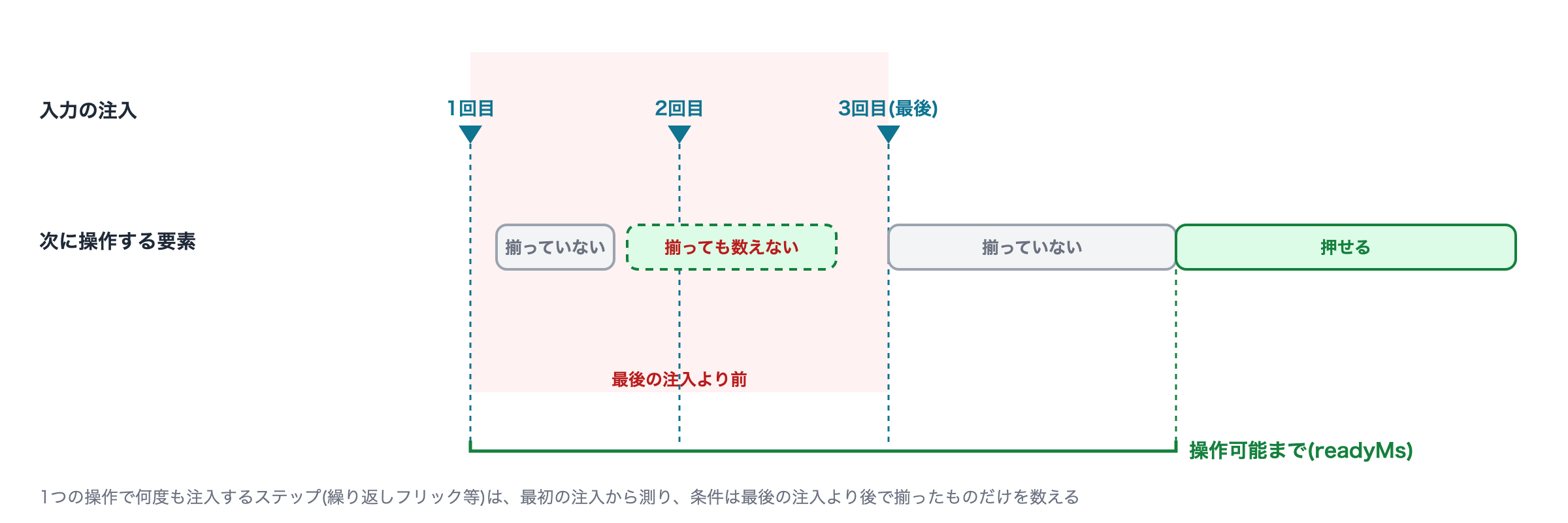
1つの操作で何度も入力を注入するステップ(スクロールで探す・繰り返しフリックするなど)は、最初の注入から測ります。 条件は最後の注入より後で成り立ったものだけを数えます。
-
計測の run は、端末が他の作業に使われていない状態で回してください。モニターの停止は、run を起動した clone の中でだけ効きます。
iOS の実機で測るとき
- iOS の実機では、最初のフレームまで を Xcode の Instruments(
xctrace)で記録して、run の終わりに結果へ書き足します。 Xcode が入っていて、その端末を Instruments で記録できる状態が必要です。記録できなかったときは、その旨を1行出して値を空のままにします。 - 最初のフレームまで には、XCUITest が入力を端末へ届けるまでの時間も含まれます(Android より長めに出ます)。
- iOS の 最初のフレームまで は、入力の後に最初に画面が更新されるまでです。Instruments の記録は画面全体の更新なので、アプリ以外 (ステータスバー等)の更新が先に来ればそれを数えます。
- Instruments の記録は、止める直前の数秒が保存されません。そのため run の終わりに 5 秒記録を続けてから止めます。それでも保存が
間に合わなかったときは、run の最後の計測ステップの最初のフレームまでが空欄になります(
noFrameとは記録しません)。 - 操作可能まで は、画面の要素の情報を1回取るのに数百 ms かかるため、約 0.7 秒より短くは出ません(iPhone SE3 で、遷移の間も
押せるタブバーが Android の数 ms に対して約 0.7 秒)。約 0.7 秒より短い差は見分けられません(結果 JSON の
observedReadsが、 判定に使えた読みの回数です)。 - 端末の「視差効果を減らす」(Reduce Motion)の設定は、ツールからは変えられません。端末の設定のまま測ります。
関連: アプリの反応の速さを測る(手順) / 実行プロファイル / 結果の分析 / シナリオの実行