アプリの反応の速さを測る
クイックスタートの続きとして、サンプルアプリ(SUT Store)を Android の実機で動かし、 レスポンス計測を体験する最短手順です。クイックスタートのステップ 7 まで(ログイン画面のシナリオを1本作って 実行する)を終えていることが前提です。
レスポンス計測は、作ったシナリオをそのまま実機で回しながら、操作ごとにアプリが反応するまでと次の操作が できるようになるまでの時間を測る機能です。シナリオの書き換えは要りません。測る値の定義・設定の全体・ 値が出ない理由の一覧は、リファレンスのレスポンス計測にあります。
計測できるのは Android か iOS の実機 1 台だけです(Simulator・Emulator は対象外)。このページは準備が短い Android で進めます。iOS は末尾の「iOS で測るとき」を見てください。
1. 実機をつなぐ
Android の端末で USB デバッグを ON にし、USB で Mac につないで、adb devices に device と出ることを確かめます。
画面ロックは「なし」にします。手順の詳細は実機を追加するの「Android」。
List of devices attached
R5CT1234ABC    device
左の列が端末の識別子(serial)です。ステップ 4 で使います。
AIへの指示文
USB でつないだ Android の実機が adb に device として見えているか確かめて、識別子(serial)を教えて。
期待する結果:
adb devicesに端末がdeviceと出る- 識別子(serial)が分かる
2. Mac の LAN アドレスをマシン設定に書く
サンプルアプリのサーバー(compose.yaml で宣言したサービス)は、ふだんは Mac の中(127.0.0.1)だけに公開されます。
実機からは Mac の LAN アドレスで届く必要があるので、そのアドレスへ公開することへの同意をマシン設定に書きます。
書いていないと、実機を含む run は始まりません。
マシン設定(~/.config/fleetest/config.json)は、この Mac の人が手で書きます。AIアシスタントは書けません
(Claude Code では、導入時にこのフォルダの編集を拒否する設定が入ります。サンドボックスを緩める口がここにあるためです)。
アドレスを調べるところまでは AI に頼めます。
AIへの指示文
この Mac の LAN の IPv4 アドレスを教えて。
手動で実行する場合(クリックで詳細表示)
ipconfig getifaddr en0 # 例: 192.168.1.10(Wi-Fi は en0、有線は en1 など)
期待する結果:
- LAN の IPv4 アドレスが分かる
次に、~/.config/fleetest/config.json(無ければ作ります)に自分で書きます。
{ "services": { "publishForPhysicalDevices": "192.168.1.10" } }
以降の例では 192.168.1.10 と書きます。自分のアドレスに読み替えてください。
期待する結果:
~/.config/fleetest/config.jsonにservices.publishForPhysicalDevicesが書かれている
3. 実機用のアプリをビルドする
サンプルアプリは、サーバーの接続先をビルドに焼き込みます。クイックスタートで作った APK は Emulator 向け
(10.0.2.2)なので、実機からはサーバーに届きません。接続先を Mac の LAN アドレスにしてビルドし直し、
Emulator 用とは別の場所に置きます。
AIへの指示文
sut-ec-mobile の Android アプリを、接続先サーバーを 192.168.1.10 にして(-Psutec.server.host.android)ビルドし直し、できた APK を ../sut-ec-mobile/build/android-physical/ にコピーして。
手動で実行する場合(クリックで詳細表示)
sut-ec-mobile のフォルダで実行します。
./gradlew :androidApp:assembleDebug -Psutec.server.host.android=192.168.1.10
mkdir -p build/android-physical
cp androidApp/build/outputs/apk/debug/androidApp-debug.apk build/android-physical/
Emulator 用の APK をあとでまた使うときは、-P を付けずにビルドし直します(実機用のコピーは残ります)。
期待する結果:
- ビルドが成功する
build/android-physical/androidApp-debug.apkができている
4. 計測用の実行プロファイルを作る
実機と実機用の APK を使う実行プロファイル android-response を作り、計測を有効にします。
合否のテストに使う android-run とは分けます —— 計測では録画やテキストの可視性検証を止めるので、
それらを有効にしたプロファイルでは run を断られます。デバイスも1台に固定します。
AIへの指示文
fleetest に、USB でつないでいる Android の実機を使う実行プロファイル android-response を作って。アプリプロファイルは android-physical-app で、APK は ../sut-ec-mobile/build/android-physical/androidApp-debug.apk、アプリ ID は com.sutec.mobile.android、表示名は「SUT Store」。実行プロファイルに responseMeasurement: true と responseRepeat: 5 を書いて。
手動で実行する場合(クリックで詳細表示)
作業フォルダで実行します(--serial はステップ 1 の識別子)。
../fleetest/.build/debug/fleetest profile setup --platform android --app-id com.sutec.mobile.android \
  --app-name "SUT Store" --app-ref android-physical-app --run android-response \
  --serial R5CT1234ABC --device-name "Pixel 8" \
  --app-path ../sut-ec-mobile/build/android-physical/androidApp-debug.apk
できた TestProjects/project1/profiles/runs/android-response.json に responseMeasurement と responseRepeat を足します
(拡張のフォームで保存したプロファイルなど fmTextVisibilityCheck: true が書かれていれば false にします)。
{
  "app": "android-physical-app",
  "devices": [
    { "platform": "android", "machine": "local", "name": "Pixel 8", "kind": "physical", "serial": "R5CT1234ABC" }
  ],
  "responseMeasurement": true,
  "responseRepeat": 5
}
responseRepeat は、同じシナリオを続けて回す回数です(既定 5・最大 50)。回数が多いほど中央値が安定します。
期待する結果:
profiles/runs/android-response.jsonにresponseMeasurement: trueとresponseRepeat: 5があるfmTextVisibilityCheck: trueが書かれていない
5. 計測する
AIへの指示文
fleetest の android-response プロファイルで、クイックスタートで作ったログインのシナリオを実行して。
手動で実行する場合(クリックで詳細表示)
../fleetest/.build/debug/fleetest run --profile android-response --scenario <クラス名>
<クラス名> は、TestProjects/project1/scenarios/ にあるシナリオのファイル名(拡張子なし)です。
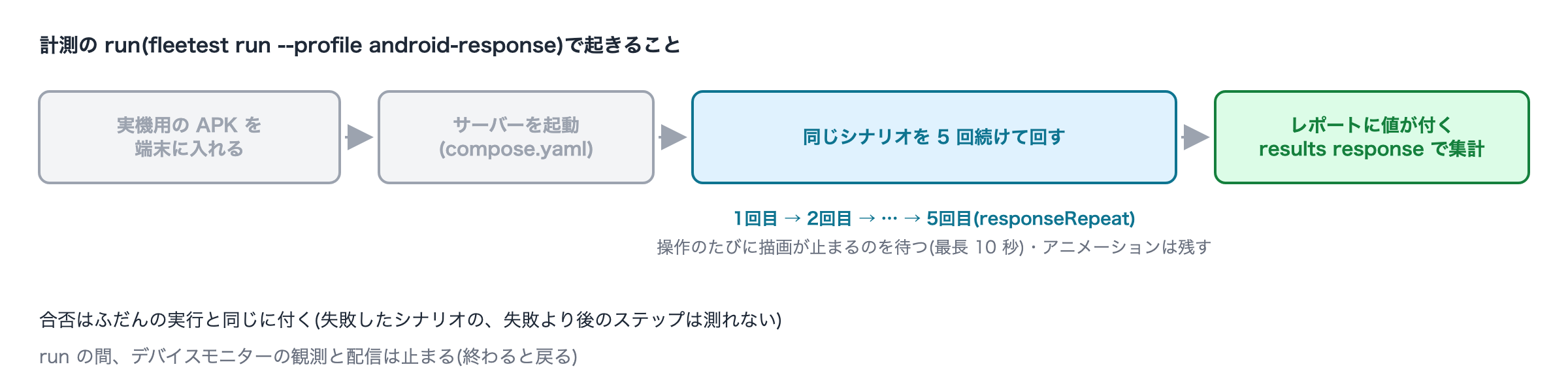
run の中では次のことが起きます。
- 実機用の APK を端末に入れ、サーバーを起動します(クイックスタートの実行と同じ)。
- 同じシナリオを 5 回続けて回します。操作のたびにアプリの描画が止まるのを待ってから操作する(最長 10 秒)ので、 1回ずつはふだんより長くかかります。
- 端末のアニメーションは残します(ふだんの実行では止めます)。利用者が感じる時間を測るためです。
- run の間、デバイスモニターの観測と配信は止まります。タイルが更新されなくても正常です。
- 合否はふだんと同じに付きます。失敗したシナリオの、失敗より後のステップは測れません。
期待する結果:
- 同じシナリオが 5 回続けて回り、終了する
6. 結果を見る
シナリオのレポート(TestProjects/project1/reports/)の各ステップに、値が付きます。
- ✅ 3. tap "ログイン" — 1.21s · first frame 213 ms · ready 283 ms
first frame= 最初のフレームまで(タップしてから、アプリが最初に画面を描き直すまで)ready= 操作可能まで(タップしてから、シナリオが次に操作する要素が押せるようになるまで)readyが数 ms の行は異常ではありません(遷移の間も同じ位置にある部品を次に押す行は、遷移の最初から押せるため)。
期待する結果:
- レポートの操作のステップに
first frameとreadyの値が付いている
5 回分をまとめて見ます。
AIへの指示文
fleetest のレスポンス計測の結果を、ステップごとに中央値と前回との差で一覧にして。
手動で実行する場合(クリックで詳細表示)
../fleetest/.build/debug/fleetest results response
ステップごとに1行で並びます(例)。
scenario       step                               device       host    n  median ms  p90 ms  busy  ready n  ready median ms  ready p90 ms  prev median ms  delta
-------------  ---------------------------------  -----------  ------  -  ---------  ------  ----  -------  ---------------  ------------  --------------  -----
ログイン.S0010  s1 action tap tap "ログイン" #1     R5CT1234ABC  my-mac  5  212        230     0     5        279              301           -               -
ログイン.S0010  s2 action tap tap "マイページ" #1   R5CT1234ABC  my-mac  5  177        190     0     5        10               15            -               -
ログイン.S0010  s2 action tap tap "設定" #1         R5CT1234ABC  my-mac  5  91         98      0     0        -                -             -               -
列の読み方は、リファレンスのレスポンス計測の「結果を見る」を見てください。
期待する結果:
- ステップごとに 1 行で、
nが 5 の行が並ぶ
7. もう1度測って、差を見る
同じプロファイルでもう1度回すと、prev median ms と delta が埋まります。
fleetest の android-response プロファイルで同じシナリオをもう1度実行して、前回との差を一覧にして。
... prev median ms  delta
... 212             +4 (+2%)
... 177             -3 (-2%)
- 比べるのは、同じ Mac・同じ端末の run どうしだけです。
deltaは事実として並ぶだけで、合否は付けません。遅くなったと判断するのは人です。- 標本が少ない差は、ばらつきと区別できません。 差が気になるときは
responseRepeatを増やします (--set responseRepeat=10で、その run だけ上書きできます)。 - アプリを変えたあとに測るときは、ステップ 3 と同じ場所に APK をビルドし直してから回します。
期待する結果:
prev median msとdeltaに値が入る
iOS で測るとき
- 実機を追加するの「iOS」の手順(署名・
appPathPhysical)を済ませ、ステップ 4 で iOS の実機を 使うプロファイルを作ります。サンプルアプリの iOS の接続先は、環境変数SUTEC_SERVER_HOST_IOSに Mac の LAN アドレスを入れてビルドします。 - 「最初のフレームまで」は Xcode の Instruments で記録するので、その端末を Instruments で記録できる状態が要ります。
- iOS の「操作可能まで」は、画面の要素を1回読むのに数百 ms かかるため、約 0.7 秒より短くは出ません。Android の数 ms と直接比べないでください。
次へ
- 自分のアプリで測る: 実機を追加し(実機を追加する)、アプリの接続先を実機から届く宛先にして (アプリが依存するサーバーを用意するの「アプリの接続先を合わせる」)、ステップ 4〜7 を同じように行います。
- 定期的に測る: 比べられるのは同じ Mac・同じ端末だけなので、実機をつないだランナー機を1台決め、計測用プロファイルのデバイスの
machineにそのマシン名を書きます(リモート実行)。 - 仕様: レスポンス計測・実行プロファイルの設定項目